如何贡献徽标
感谢您花时间为我们的项目做出贡献!您所做的任何贡献都将在我们的 GitHub 上反映 ✨。
欢迎加入我们的 Discord 服务器了解更多信息。
在本文档中,您将了解到给我们贡献一个矢量徽标的完整工作流程,使用右上角的目录可以快速进入本指南的特定部分。
🛠️ 准备工作
矢量图形编辑器
有许多适用于各系统平台的矢量图形编辑器,我们建议您使用 Adobe Illustrator。
当然您也可以根据自身需求选择其他合适的工具,以下几个流行的矢量图形编辑器都是很不错的选择:
设置开发环境
这一部分将引导您安装以下工具:
- Node.js
- Git
- Visual Studio Code
在安装这些工具之前,您最好能对命令行(command line)工具有一些基础的了解,根据计算机使用的操作系统,命令行的使用方法略有不同:
安装 Node.js
Node.js是一个可以在 Web 浏览器之外运行 JavaScript 代码的环境。 我们的项目是使用 Gatsby 构建的。要启动并运行 Gatsby,您需要在计算机上安装 Node.js 版本 18(或更高版本,但低于 v21)。
NOTE
本项目使用的 Node.js 版本为:v20.18.1
为方便管理,建议使用 nvm 或者 fnm等 Node 版本管理工具安装,同时需要安装一个包管理器,建议使用 Yarn。
以 macOS 系统为例,安装方法如下:
# 下载安装 nvm:
curl -o- https://raw.githubusercontent.com/nvm-sh/nvm/v0.40.1/install.sh | bash

# 下载安装 Node.js:
nvm install v20.18.1

# 验证 Node.js 版本:
node -v # 应该会输出 "v20.18.1".
nvm current # 应该会输出 "v20.18.1".

# 下载安装 Yarn:
corepack enable yarn

# 验证 Yarn 版本:
yarn -v
其他系统平台安装方法请参考: 👉 https://nodejs.org/zh-cn/download
安装 Git
Git 是一个免费开源的分布式版本控制系统。它是一个可以帮助您保存代码的不同版本的工具。它还可以帮助团队成员同时在同一代码库上协同工作。
下载和安装 Git 的步骤取决于您的操作系统。请遵循适合您的系统的指南:
安装 Visual Studio Code
Visual Studio Code(也简称为 VS Code)是一种流行的代码编辑器,可用于为项目编写代码。如果您还没有首选的代码编辑器,请访问 VS Code 站点并下载适合您的平台的版本。
当然,您也可以使用其他代码编辑器。
创建 Github 账号
本项目的全部代码存储在 Github 中,因此,您需要创建一个 Github 账户来拉取、推送、提交代码。
Github 账户创建完成后,可以参考以下文档设置 Git 及了解一些基础操作:
复刻项目并拉取项目最新代码

在 Github 上找到本项目主页,点击右上角的 fork 按钮,复刻本项目。

您可以根据需要为项目重新命名,之后点击 Creat fork 按钮完成项目复刻。
到这里,您已经复刻了整个项目到您自己的存储库中,如下图所示:

创建项目本地副本
接下来我们需要将项目文件克隆到您的计算机中,以方便后续进行修改。
- 在项目文件列表上方,点击
<> code按钮,根据需要(HTTPS/SSH)复制存储库的 URL。(这里以SSH为例,下同)

- 打开终端或者其他命令行工具,将当前目录更改为您想要存储克隆目录的位置,输入
git clone然后粘贴之前复制的 URL。如下所示:
# 将项目 URL 替换为你自己的项目 URL

git clone git@github.com:xl2ryan/fclogo.git
- 按回车键,等待完成,即在您的计算机中创建了项目的副本。
Cloning into 'fclogo'...
remote: Enumerating objects: 14584, done.
...
Resolving deltas: 100% (6506/6506), done.
配置 Git,与原项目存储库同步
为了使保持与原项目存储库更新保持同步,您可以对 Git 做以下配置:
1. 添加原项目存储库远程地址
在项目目录位置,在终端输入以下命令:
git remote add upstream git@github.com:FCLOGO/fclogo.top.git如果您使用的是 HTTPS,则 URL 为:https://github.com/FCLOGO/fclogo.top.git
若要验证为分支指定的新上游存储库,在终端中键入 git remote -v。 你应该会看到分支的 URL 为 origin,上游存储库的 URL 为 upstream。
$ git remote -v
origin	git@github.com:xl2ryan/fclogo.git (fetch)
origin	git@github.com:xl2ryan/fclogo.git (push)
upstream	git@github.com:FCLOGO/fclogo.top.git (fetch)
upstream	git@github.com:FCLOGO/fclogo.top.git (push)
2. 同步原始项目
在项目目录位置,在终端输入以下命令,同步原始项目:
git fetch upstream将本地默认分支与原项目分支合并:
git merge upstream/main这会使复刻的默认分支与原始仓库同步,而不会丢失本地更改。
本地项目运行
至此,您已基本完成了前期的准备工作,一切正常的话,您可以在项目目录下,终端运行以下命令:
# 安装项目依赖
yarn install

# 本地运行开发调试
yarn dev当终端中输出以下内容时,即表示项目上本地运行成功,您就可以在浏览器中输入地址:http://localhost:8000/ 查看项目了✨
You can now view fclogo.top in the browser.
⠀
  http://localhost:8000/
⠀
View GraphiQL, an in-browser IDE, to explore your site's data and schema
⠀
  http://localhost:8000/___graphql
⠀
Note that the development build is not optimized.
To create a production build, use gatsby build
Mapbox Access Token
虽然项目已成功在本地开发环境运行,但地图页面无法正常显示,因为我们没有为地图组件配置 Access Token。
您可以注册一个 Mapbox 账号,获取一个 Access Token 用于开发测试。
获取 TOKEN 后,在项目根目录下创建一个名为:.env.development 的文件,并添加以下内容:
GATSBY_MAPBOX_ACCESS_TOKEN=YOUR ACCESS TOKEN🎨 准备矢量徽标
目前项目收集的徽标包含:协会/联盟、国家队、赛事、俱乐部四种主体类型的徽标。
每个徽标必须包含 PNG 位图 png 格式和 SVG 矢量 svg 格式,尺寸为:800px*800px,无背景。
Illustrator 画布尺寸参考下图:

徽标的矢量 svg 文件须遵循以下原则:
- 所有元素应该使用形状填充,而不是描边,须将描边轮廓化。
- 文字需要转换轮廓。
- 渐变填充只能使用线性渐变和径向渐变。
- 单色徽标不要使用剪切蒙版,应该使用纯色填充。可以使用主体主色,或者黑色(eg: #171819)。
- 单色徽标建议整体创建一个复合路径。
- Illustrator 保存为
svg格式时,选项设置如下图:

徽标位图 png 文件可以直接从 svg 文件导出,Illustrator 操作路径为:
文件 -> 导出 -> 导出为多种屏幕所用格式...从哪里获取矢量徽标
- 官方网站:首选获取路径,可以搜寻网站中的
svg文件或者pdf文件。 - 官方社交媒体:官方微博、X、Facebook等等,但这里更多为位图文件,可作为矢量文件的绘制参考,比如徽标的单色模式。
- 维基百科:维基百科中的词条主图大部分为
svg格式。 - 其他矢量标志下载网站:比如 Seeklogo、LOGOS-WORLD、WorldVectorLogo……
- 自己绘制:参考官方网站或者社交媒体中的位图标志,使用 Illustrator 转化矢量格式。
🔖 创建徽标数据库
一切顺利的话,您已经准备好了开发环境以及徽标文件,现在我们需要将徽标文件导入到项目数据库中。
接下来的大部分操作将会在 VS Code 中进行,为了减少我们的工作量,需要在 VS Code 中安装以下两个插件:
- FCLOGO Snippets:代码片段插件,可以帮助我们快速输入主体及徽标的字段模板。
- Folder Templates:文件夹模板插件,可以帮助我们快速创建文件夹模板。
TIPS
如果插件安装完成后,无法使用快捷输入代码片段,可能需要安装YAML这个插件。
除了通过点击上述链接安装外,也可以直接点击 VS Code 左侧的扩展图标,在应用商店中使用名称搜索扩展。
创建主体信息
在导入徽标前,需要先确认徽标的主体信息是否已经存在,可以在索引页面检索主体信息。
如果主体信息不存在,则按后续步骤创建主体信息。如果主体信息已存在,此步可跳过,直接在主体目录中添加徽标信息。
创建主体目录
-
使用 VS Code 打开项目目录,定位到徽标存储目录:
src/data/logos。logos文件夹命名组织原则如下:logos |__CFA #协会目录,以协会名称缩写命名 |__clubs #俱乐部目录 | |__001_SD Taishan #俱乐部徽标目录,以顺序编号+俱乐部名称命名 | |__002... |__comps #赛事目录 | |__001_CSL #赛事徽标目录,以顺序编号+赛事名称命名 | |__002... |__team #国家队目录 |__China National Team #国家队徽标目录,以国家队名称命名 -
根据要导入徽标的主体信息,检索或者创建相应的文件夹。
此处以创建西甲毕尔巴鄂竞技目录为例:
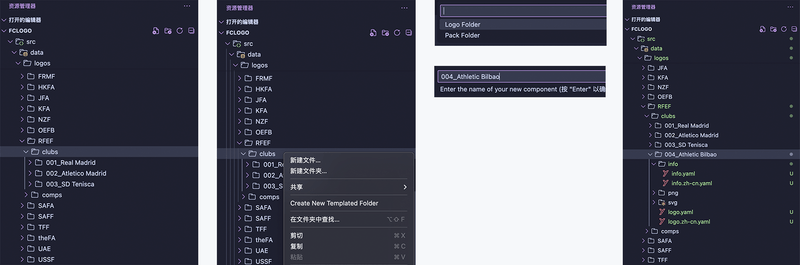
创建毕尔巴鄂竞技俱乐部徽标目录 首先在 VS Code 资源管理器中定位至
RFEF(西班牙皇家足球协会)/clubs目录,我们需要创建毕尔巴鄂竞技俱乐部目录。在
clubs文件夹处点击鼠标右键,在弹出的菜单中选择Create New Templated Folder。在 VS Code 窗口顶端选择预设模板名称:
Logo Folder,然后输入名称:004_Athletic Bilbao,按回车键确认。完成后,在资源管理器中就能看到我们创建完成的毕尔巴鄂竞技俱乐部目录(上图最右图)。

TIPS
其他类型主体(协会/联盟、赛事、国家队)目录创建方式类似。
创建主体信息
主体信息即徽标主体简介,包括:主体名称、国家、位置坐标、成立年份、城市、主场、官网链接、社交媒体链接等等。
各主体类型支持的完整数据字段如下:
| sourceID | 是 | 主体的唯一标识符,命名规则为:协会简称-主体类型-顺序号,例如:rfef-club-004。只能包含英文小写字母、连接符和数字。 |
||
| status | club | 是 | active | 表示俱乐部当前运营状态,active 表示俱乐部运营中,inactive 表示俱乐部已停止运营。 |
| type | 是 | 表示主体类型,只能是:club、comp、assn、team四个值,分别表示:俱乐部、赛事、协会/联盟、国家队。 |
||
| nation | 是 | 表示主体所属国家,使用 ISO 3166-1 alpha-3 三字母代码表示。俱乐部主体必填。 | ||
| coordinates | club | 是 | 俱乐部位置坐标信息,用一个数组表示,经度lon在前,纬度lat在后,例如:[116.447, 39.930]。 |
|
| timeline | 否 | false | 表示主体徽标时间线(历史徽标)是否全部收集。true表示完成,false表示未完成。 |
|
| fullName | 是 | 主体全称 | ||
| localName | 是 | 主体本地语言名称 | ||
| shortName | 是 | 主体简称 | ||
| founded | 否 | 主体成立年份,只能使用数字 | ||
| city | club | 否 | 俱乐部所在城市,例如:西班牙,马德里,或者马德里 |
|
| ground | club | 否 | 俱乐部主场体育场 | |
| confederation | comp | 否 | 赛事所属洲际联盟,例如:AFC、UEFA |
|
| teams | 否 | 赛事球队数量,用数字表示,例如:20 |
||
| level | 否 | 赛事级别,例如:第 1 级 |
||
| promotion | 否 | 赛事升级参加赛事 | ||
| relegation | 否 | 赛事降级参加赛事 | ||
| headquarter | assn | 否 | 协会/联盟总部所在城市 | |
| affiliations | assn | 否 | 协会/联盟的隶属关系,例如:东亚足联 ▸ 亚足联 ▸ 国际足联 |
|
| duration | club | 否 | 俱乐部运营周期,例如:1990 - 2000,此字段仅用于停止运营的俱乐部 |
|
| assn | team | 否 | 队伍所属协会 | |
| conf | team | 否 | 队伍所属洲际联盟 | |
| code | team | 否 | 队伍国家简码 | |
| websiteURL | 否 | 主体官方网站链接 | ||
| twitterURL | 否 | 主体官方 X(推特)链接 | ||
| weiboURL | 否 | 主体官方微博链接 | ||
| wikiURL | 否 | 主体维基百科链接 |
WARN
如果您要添加的主体尚未创建国家信息,需要先创建国家信息。
如果您是使用 Google Map 得到主体坐标信息,需要将坐标进行转换。Google Map 的坐标信息纬度 lat 在前,经度 lon 在后,所以您需要将它重新调整顺序为经度 lon 在前,纬度 lat 在后。
我们继续以毕尔巴鄂竞技为例,完成主体信息。
在我们上一步建立的 004_Athletic Bilbao 文件夹中,打开 info/info.yaml,键入 cbinfo,按 tab键,即可快速生成俱乐部主体数据模板:
- data: sourceInfo
  sourceID: ass-club-000
  status: active
  type: club
  nation: nation
  coordinates: [lon, lat]
  timeline: false
  info:
    - fullName: fullname
      localName: localName
      shortName: shortName
      founded: year
      city: city
      ground: ground
  websiteURL: ''
  twitterURL: ''
  weiboURL: ''
  wikiURL: ''
生成数据模板后,继续按 tab 键,依次补全数据信息,非必填项可以留空(如有默值,则删除)。以下是补全完成的毕尔巴鄂竞技主体信息:
- data: sourceInfo
  sourceID: rfef-club-004
  status: active
  type: club
  nation: ESP
  coordinates: [-2.949361, 43.264167]
  timeline: false
  info:
    - fullName: Athletic Club Bilbao
      localName: Athletic Club de Bilbao
      shortName: Athletic Bilbao
      founded: 1898
      city: Bilbao
      ground: Estadio San Mamés
  websiteURL: 'https://www.athletic-club.eus/en/'
  twitterURL: 'https://twitter.com/AthleticClub'
  weiboURL: ''
wikiURL: 'https://en.wikipedia.org/wiki/Athletic_Bilbao'一般情况下,到这里您已经成功创建了一个俱乐部的主体信息。我们的项目目前支持英语en和简体中文zh-cn两种语言,在完成英语版本的基础上,您可以继续创建一个简体中文版本。只需要复制 info/info.yaml 中的全部内容到 info/info.zh-cn.yaml 文件中,然后翻译其中的内容即可,如下:
- data: sourceInfo
  sourceID: rfef-club-004
  status: active
  type: club
  nation: ESP
  coordinates: [-2.949361, 43.264167]
  timeline: false
  info: # 只需要翻译这部分信息
    - fullName: 毕尔巴鄂竞技俱乐部      localName: Athletic Club de Bilbao
      shortName: 毕尔巴鄂竞技      founded: 1898
      city: 毕尔巴鄂      ground: 圣马梅斯球场  websiteURL: 'https://www.athletic-club.eus/en/'
  twitterURL: 'https://twitter.com/AthleticClub'
  weiboURL: ''
  wikiURL: 'https://en.wikipedia.org/wiki/Athletic_Bilbao'
其他主体信息的创建与俱乐部主体信息的创建类似。协会/联盟主体信息快捷输入代码为 asinfo,赛事主体的快捷输入代码为:cpinfo,国家队主体快捷输入代码为:ntinfo。
创建国家信息
国家与国旗信息存储目录为:/src/data/countries,使用 VS Code 打开该目录下 flags.yaml,使用以下代码添加国家信息(以添加哥斯达黎加为例):
- data: country
  nation: CRI
  center: [-84.0, 10.0]
  zoom: 7
  flag: 'img/costa-rica.png'
  flag2: 'img2/costa-rica.png'
国家信息字段说明:
| nation | 是 | 国家代码,使用 ISO 3166-1 alpha-3 三字母代码表示 | |
| center | 是 | 地图的初始地理中心点坐标,用一个数组表示,经度lon在前,纬度lat在后 |
|
| zoom | 是 | 0 | 地图的初始缩放级别,一般为 0-10 |
| flag | 是 | 正方形国旗图片路径 | |
| flag2 | 是 | 长方形国旗图片路径 |
TIPS
国旗图片可以在Flaticon 下载。
正方形国旗下载 Square 样式,长方形国旗下载 Rectangular 样式,并将国旗分别放置于 img 和 img2文件夹中。
创建徽标信息
组织徽标文件
前面我们已经准备好了要导入的俱乐部徽标(svg 与 png 文件),现在需要为这些徽标文件命名。
徽标文件命名遵循以下原则,svg 文件名与 png 文件名须保持一致:
- 文件名组成:
俱乐部英文名称-v徽标版本号-样式名-其他区分名 - 俱乐部英文名称(必需):单词首字母大写,单词之间用连接符
-连接 - 徽标版本号(必需):一般为徽标启用年份,如果无法确认徽标启用年份,使用默认值
0000 - 样式名(非必需):徽标样式包括彩色
color、单色mono……等等,彩色样式为默认样式,文件名中可省略,其他样式名不可省略。 - 其他区分名(非必需):如果徽标的同一版本、同一样式中,又存在多个版本,文件名可以再添加一个字段来区分。
以下是几个可以接受的文件名称示例:
Athletic-Club-Bilbao-v2008.svg
Athletic-Club-Bilbao-v2008-mono.svg
Athletic-Club-Bilbao-v2008-digital.svg
Liverpool-Football-Club-v2012-minor.svg
Real-Madrid-v1996-mono-2.svg
徽标文件命名完成后,将 png 文件复制至主体目录下的 png 文件夹, svg 文件复制至主体目录下的 svg 文件夹。
例如:004_Athletic Bilbao/png、004_Athletic Bilbao/svg。
创建徽标信息
徽标信息包含徽标的版本、PNG 文件路径、SVG 文件路径、主体ID、样式、参考来源、贡献都ID等,支持的完整数据字段如下:
| logoID | 是 | 徽标的唯一标识符,组成规则为:创建日期-创建时间-随机十六进制数。FCLOGO Snippets 插件可自动生成 |
|
| version | 是 | 0000 | 一般徽标的启用年份,同一年份有多个徽标时,可用月份区分,如:2020.02。如果无法确定徽标启用年份,使用默认值 0000 |
| isDoubtful | 是 | false | 徽标信息是否存在疑问,有疑问为true,默认为没有疑问 false |
| isOutdated | 是 | false | 是否为历史徽标,是为 true,正在使用的徽标则为 false |
| verName | 否 | 主体是使用此徽标时用的名称,多用于历史徽标。也可以为主体的其他名称等,可以为多个值。例如:['name 1', 'name 2'] |
|
| slug | 是 | 徽标详情页面链接,组成规则为 /协会简称/主体类型/徽标文件名,例如:/rfef/club/Athletic-Club-Bilbao-v2008 |
|
| pngPath | 是 | 徽标 PNG 文件路径。注意与文件名称保持一致。FCLOGO Snippets 插件可与其他字段关联生成 | |
| svgPath | 是 | 徽标 SVG 文件路径。注意与文件名称保持一致。FCLOGO Snippets 插件可与其他字段关联生成 | |
| sourceID | 是 | 徽标主体的ID,即上一步中创建的主体信息ID,例如:rfef-club-004.FCLOGO Snippets 插件可与其他字段关联生成 |
|
| style | 是 | color | 徽标的样式代码。目前支持的样式有:color、minor、comm、mono、text、graph、circl、full、star。参见下表 |
| reference | 否 | 徽标来源、资料参考 | |
| ctrbID | 否 | 徽标贡献者ID,如果您是第一次贡献徽标,需要先创建您的贡献者ID,参见:创建贡献者ID |
目前支持的部分徽标样式名:
| color | 全色徽标 | 徽标的默认样式。每个徽标必须包含一个全色版本 |
| minor | 次要徽标 | 主体使用的第二徽标 |
| comm | 纪念徽标 | 主体使用的纪念徽标,比如周年纪念等 |
| mono | 单色 | 单色样式徽标 |
| text | 文字徽标 | 徽标的文字样式 |
| graph | 图形徽标 | 徽标的图形样式 |
| circl | 圆形徽标 | 徽标的圆形版本 |
| star | 冠军星标 | 徽标包含冠军星样式 |
| full | 完整徽标 | 徽标的完整样式 |
NOTE
color、minor、comm 三种样式为徽标的主要样式。
其他样式为徽标主要样式的衍生样式。
我们继续以毕尔巴鄂竞技为例,添加个2008版本的徽标。
在 004_Athletic Bilbao 文件夹中,打开 logo.yaml,键入 lgdata,按 tab键,即可快速生成徽标数据模板:
- data: logo
  logoID: 20241231-164558-7d2162
  version: 0000
  isDoubtful: false
  isOutdated: false
  verName: [name]
  slug: /name/type/name-v0000-mono
  pngPath: 'png/name-v0000-mono.png'
  svgPath: 'svg/name-v0000-mono.svg'
  sourceID: name-type-000
  style: color
  reference: ''
  ctrbID: ''
生成数据模板后,继续按 tab 键,依次补全数据信息,非必填项可以留空(如有默值,则删除)。以下是补全完成的徽标信息:
- data: logo
  logoID: 20241231-164728-11487e
  version: 2008
  isDoubtful: false
  isOutdated: false
  verName: ['Athletic Bilbao']
  slug: /rfef/club/Athletic-Club-Bilbao-v2008
  pngPath: 'png/Athletic-Club-Bilbao-v2008.png'
  svgPath: 'svg/Athletic-Club-Bilbao-v2008.svg'
  sourceID: rfef-club-004
  style: color
  reference: 'https://www.athletic-club.eus/en/'
  ctrbID: 'ctrb-ryan'
和主体信息一样,复制 logo.yaml 中的全部内容到 logo.zh-cn.yaml 中,完成页面中文翻译(只需翻译 verName 字段,不作翻译保持英文版本也可):
- data: logo
  logoID: 20241231-164728-11487e
  version: 2008
  isDoubtful: false
  isOutdated: false
  verName: ['毕尔巴鄂竞技']  slug: /rfef/club/Athletic-Club-Bilbao-v2008
  pngPath: 'png/Athletic-Club-Bilbao-v2008.png'
  svgPath: 'svg/Athletic-Club-Bilbao-v2008.svg'
  sourceID: rfef-club-004
  style: color
  reference: 'https://www.athletic-club.eus/en/'
  ctrbID: 'ctrb-ryan'
创建贡献者ID
使用 VS Code 打开文件 /src/data/contributors/contributor.yaml,添加以下代码:
- data: contributor
  ctrbID: # ctrb-名称缩写
  name: # 您的名字
  link: # 您的主面链接
例如:
- data: contributor
  ctrbID: ctrb-ryan
  name: iiiRyan
  link: https://weibo.com/u/1652080652
📤 提交代码
至此,我们已成功地将徽标添加到本地开发环境中,可以终端中运行以下命令:
yarn dev完成后,在浏览器中输入:http://localhost:8000/ 预览网页效果。
提交更改
开发环境下预览一切正常,您就可以将代码提交至您的项目存储库中。

- 点击 VS Code 左侧源代码管理图标,点击更改标题最右侧
+暂存所有更改。 - 在提交按钮上面的文本框中输入更改信息,例如:
新增毕尔巴鄂竞技徽标,然后点击提交按钮。 - 点击同步更改按钮,将代码同步推送到远程存储库。
等推送完成后,您就可以在 Github 远程存储库中看到这次更改了。

上述流程,您也可以直接在终端/命令行工具中提交:
# 暂存更改
git add .

# 提交更改信息
git commgit commit -m "新增毕尔巴鄂竞技徽标"

# 推送远程仓库
git push
提交 PR(Pull Requests)
目前,更改的徽标信息仅存储于您复刻的项目库中,接下来,我们需要将更新提交合并至项目源存储库中。
-
在您复刻的项目主面,依次点击
Pull Requests、New pull request按钮。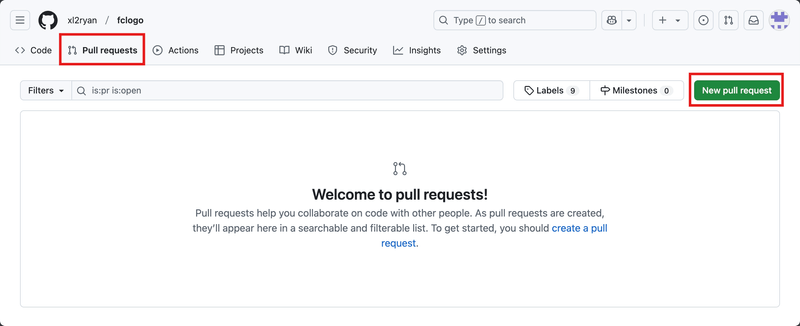
创建新的 Pull Request -
确认存储库与分支无误后,点击
Create pull request按钮。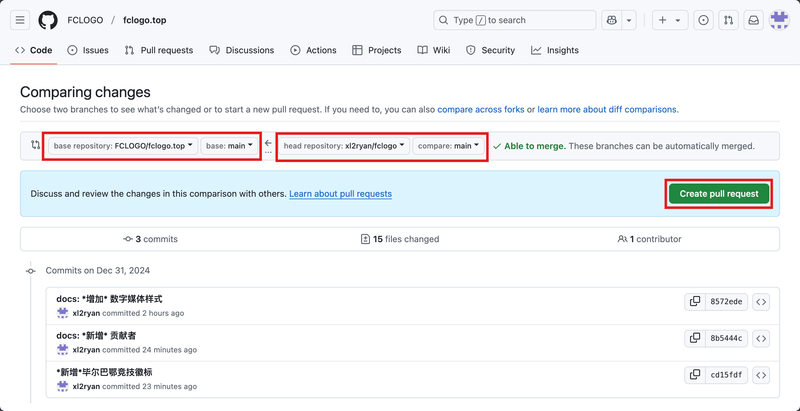
创建新的 Pull Request -
填写更改信息后,点击
Create pull request按钮。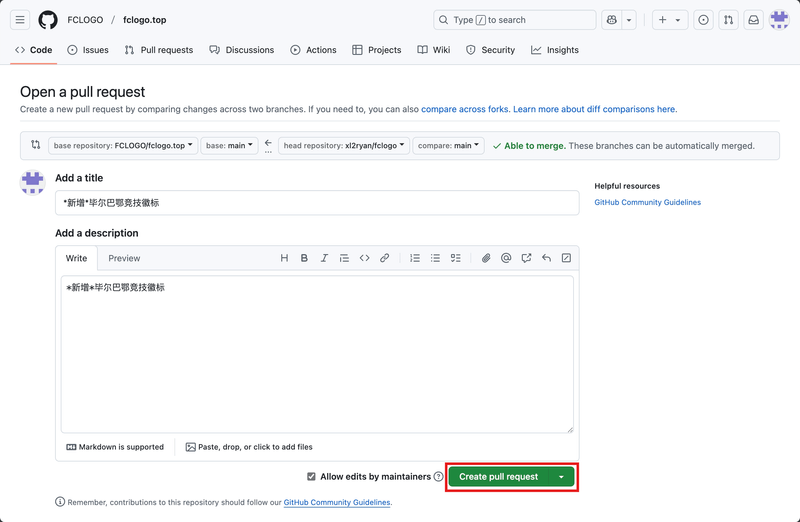
创建新的 Pull Request


等待审核完成后,您提交的徽标就会合并到主项目中了。
Enjoy It! ✨✨